GUÍA DE USUARIO
PORTAL DEL EMPLEADO
Version 2.1 | 26 Febrero 2024

Tabla de contenido
- Introducción
- Acceso a la aplicación
- Inicio de sesión
- Actualización de la contraseña
- Pantalla de inicio
- Calendario
- Resumen
- Vacaciones
- Consultas
- Listado de consultas
- Crear una consulta nueva
- Mostrar consulta
- Responder consulta
- Telefichaje
Introducción
El portal del empleado es una aplicación desarrollada internamente por el Departamento IT y enfocada para su uso en dispositivos móviles. Ha sido desarrollada con tecnología HTML5 para garantizar que pueda ser utilizada tanto en dispositivos Android como Apple o Windows.
La aplicación tiene por objetivo poner a disposición del empleado la información referente a su calendario, sus vacaciones o sus horas de trabajo entre otras cosas.
Acceso a la aplicación
Al tratarse de una aplicación web el acceso se realiza a través del navegador introduciendo la siguiente dirección url:
https://portal.aleasturgroup.com
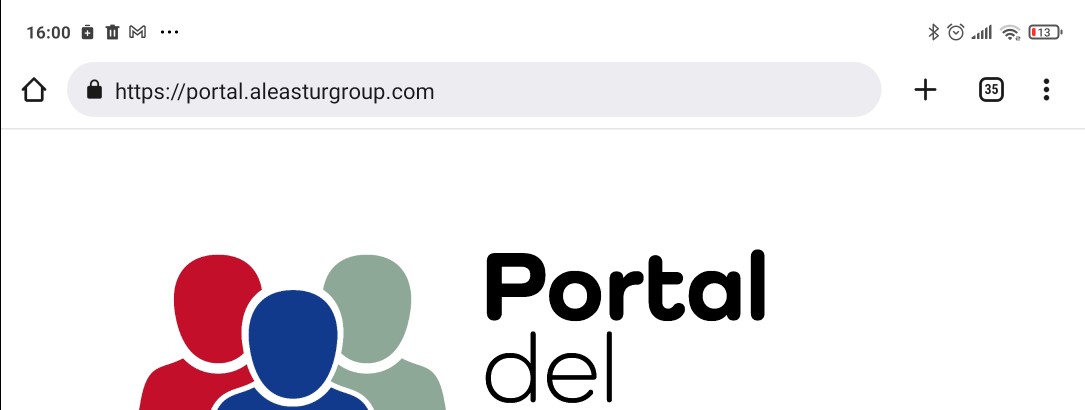
Una vez dentro de la aplicación, podemos añadirla a la pantalla de inicio para tenerla más accesible. En Android pinchamos en el botón con forma de 3 puntos de la parte superior derecha y elegimos la opción “Añadir a pantalla de Inicio”. En algunos terminales Android puede que la opción se llame “Instalar aplicación”.
En iPhone pulsamos en el botón compartir (el del centro en la parte inferior) y seleccionamos “Añadir a pantalla de inicio”.
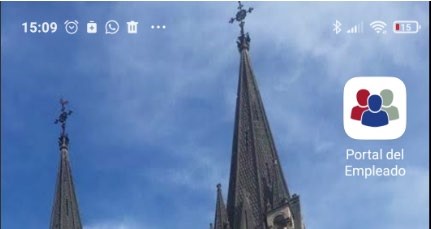
En ambos casos se nos instalará la aplicación en la pantalla de inicio tal como se muestra en la siguiente imagen:
Inicio de sesión
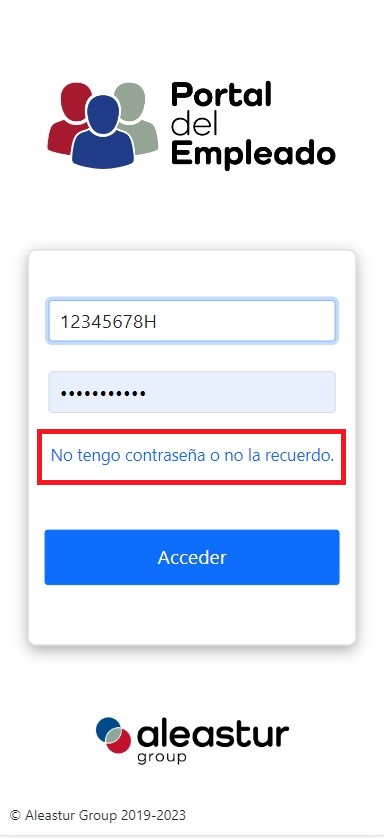
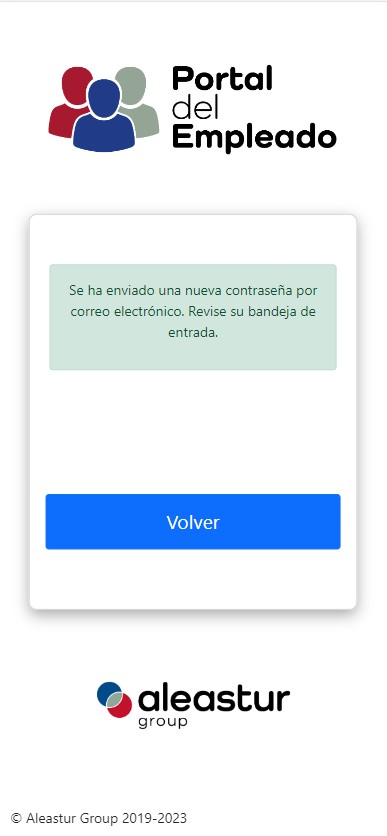
Para acceder a la aplicación se debe introducir el DNI y la contraseña del empleado. Si es la primera vez que se accede, el empleado carecerá de contraseña. En este caso se debe introducir el DNI y pinchar en “No tengo contraseña o no la recuerdo”. El sistema le enviará una nueva contraseña generada automáticamente a la dirección de correo electrónico del empleado. Se utiliza la dirección de correo electrónica personal del empleado, la misma en la que se reciben las nóminas de RRHH.
Este método de generación de nueva contraseña se puede utilizar también cuando el empleado haya perdido o no recuerde la contraseña.
Actualización de contraseña
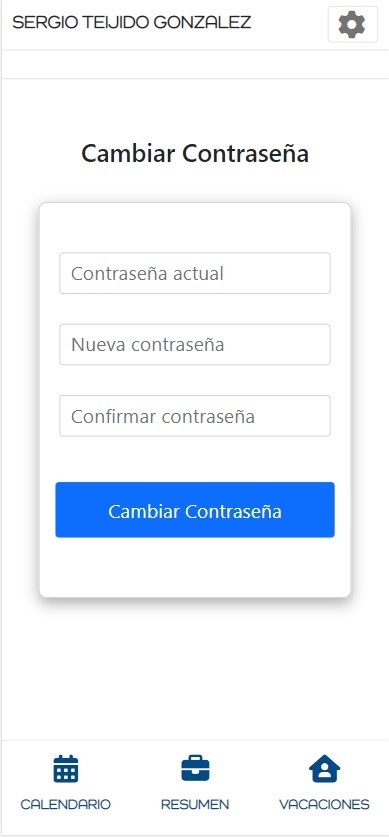
Se recomienda encarecidamente que el empleado actualice su contraseña una vez reciba la generada automáticamente. Para ello se debe tocar en el botón "Menú" de la parte superior y elegir “Cambiar contraseña”.
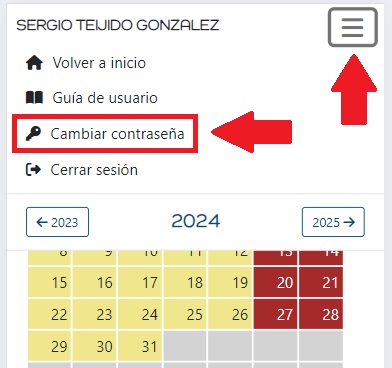
Requisitos de complejidad
La nueva contraseña debe cumplir con los siguientes requisitos de complejidad. En caso contrario, el sistema no permitirá el cambio.
- No coincidir con la contraseña anterior
- Tener una longitud de al menos ocho caracteres
- Contener al menos 3 de los siguientes tipos de caracteres
- Mayúsculas
- Minúsculas
- Números
- Símbolos (+, -, & ,%, $, etc)
- Caracteres especiales (ñ, é, ç, etc)
Además, la nueva contraseña debe confirmarse para asegurarnos de que no existen errores de escritura que impidan después el inicio de sesión.
Pantalla de inicio
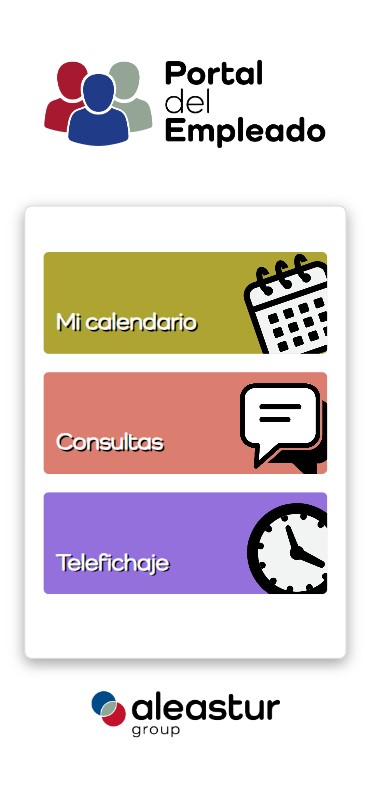
Tras el inicio de sesión la aplicación aterriza en la pantalla de inicio. Esta pantalla muestra las distintas áreas de trabajo de la aplicación, a las que podremos acceder tocando en ellas.
Las áreas de trabajo que se muestran dependen de los permisos del usuario. Así por ejemplo, el Telefichaje sólo se mostrará para aquellos usuarios que lo tengan permitido.
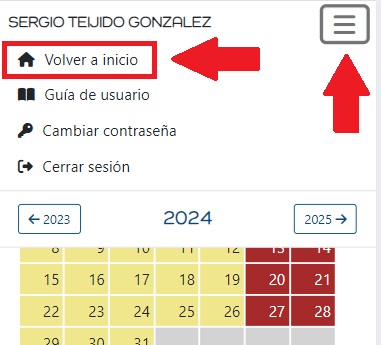
En cualquier momento podemos volver a la pantalla de inicio para acceder a un área distinta. Para ello tocamos en el botón "Menú" y seleccionamos "Volver a Inicio".
Menú inferior
En el área "Mi calendario" tendremos acceso a toda la información relacionada con el calendario, horas de trabajo, vacaciones, compensatorios, etc.
El menú de la parte inferior nos permite navegar por los 3 apartados principales de la aplicación: Vista de Calendario, Resumen Anual y Solicitud de Vacaciones o Compensatorios.
Calendario
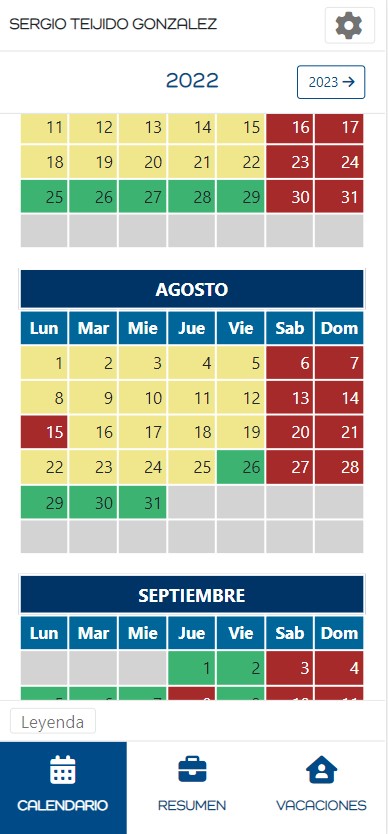
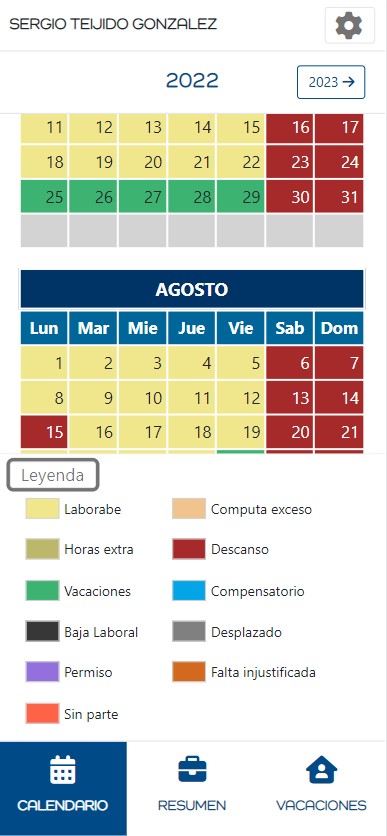
En la vista del calendario se muestra el calendario del empleado. Con los botones de navegación superiores se puede cambiar de año, y con el botón “leyenda” de la parte inferior se muestra la leyenda de colores que rige el calendario. El día de hoy se encuentra enmarcado en rojo. La información de los días anteriores al de hoy corresponde a la información recogida en los partes de trabajo, mientras que la información de los días posteriores a hoy corresponde a la planificación del turno o del empleado. Dicha planificación podrá estar sujeta a cambios.
Resumen
En la vista resumen el empleado puede ver un resumen de sus datos laborales de un ejercicio concreto. Los datos mostrados en esta vista se explican en detalle a continuación.
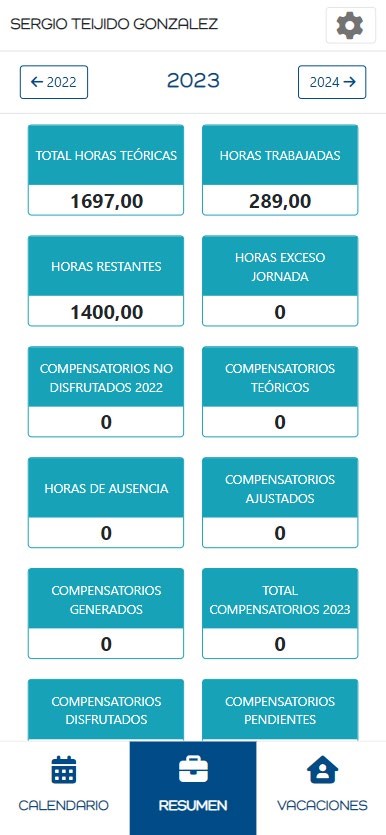
TOTAL HORAS TEÓRICAS: El total de horas que marca el calendario del empleado, descontando los días de vacaciones.
HORAS TRABAJADAS: El total de horas de trabajo que lleva el empleado acumuladas hasta la fecha.
HORAS RESTANTES: Total de horas de trabajo que marca el calendario desde hoy hasta final de año.
HORAS EXCESO DE JORNADA: Horas extra de trabajo marcadas en los partes de trabajo como “Horas compensables”. Estas horas extras generan días compensatorios a razón de 1 día cada 8 horas extra.
COMPENSATORIOS NO DISFRUTADOS 20XX: Los compensatorios que se han quedado sin disfrutar en el año anterior. Estos días se suman a la bolsa de compensatorios del año actual.
COMPENSATORIOS TEÓRICOS: Los compensatorios que se generan en el ejercicio actual según el calendario del empleado. Este número es el resultado de dividir entre 8 las horas teóricas que sobrepasen las 1736 horas que dicta el convenio.
HORAS DE AUSENCIA: El total de horas que un empleado se ausenta del trabajo, ya sea por baja laboral o permisos. Las vacaciones y compensatorios no se computan como ausencia.
COMPENSATORIOS AJUSTADOS: Los compensatorios reales que disfrutará el empleado en el ejercicio en curso. Para este cálculo se tienen en cuenta las horas de ausencia así como las vacaciones y los compensatorios no disfrutados del año anterior, ya que los compensatorios se verán reducidos en la medida que el empleado no realice las horas indicadas en el calendario.
COMPENSATORIOS GENERADOS: Son los compensatorios que se generan en función de las horas de exceso de jornada mencionadas en el cuarto punto de esta lista.
TOTAL COMPENSATORIOS 20XX: El cálculo final de compensatorios resultante de sumar los compensatorios ajustados, los compensatorios pendientes de disfrutar del año anterior y los compensatorios generados por horas extra.
COMPENSATORIOS DISFRUTADOS: Los compensatorios ya disfrutados en el ejercicio actual. Se indica entre paréntesis el numero de dias compensatorios ya planificados si los hubiera.
COMPENSATORIOS PENDIENTES: El numero de compensatorios pendientes de disfrutar para este año. Se descuentan tanto los compensatorios ya disfrutados como los planificados.
VACACIONES NO DISFRUTADOS 20XX: Las vacaciones que se han quedado sin disfrutar en el año anterior. Estos días se suman a la bolsa de vacaciones del año actual.
VACACIONES 20XX: Las vacaciones totales del año en curso según el contrato del empleado.
VACACIONES DISFRUTADAS: Las vacaciones ya disfrutadas en el ejercicio actual. Se indica entre paréntesis el número de días de vacaciones ya planificados si los hubiera.
VACACIONES PENDIENTES: El número de días de vacaciones pendientes de disfrutar para este año. Se descuentan tanto las vacaciones ya disfrutadas como las planificadas.
Importante: Los compensatorios del año anterior no se suman a la bolsa del año actual hasta que RRHH haya cerrado el ejercicio anterior.
Ejemplo 1: El calendario de un empleado marca 2008 horas teóricas. Este calendario le genera un total de 34 compensatorios teóricos (2008 – 1736 = 272; 272/8 = 34). Sin embargo, el empleado causa baja laboral entre el 01 de enero y el 30 de junio, lo que equivale a 1004 horas de ausencia. Sus compensatorios se verán reducidos de 34 a 17, dado que solo trabajará la mitad del año y por lo tanto su calendario se verá reducido de 1736 a 868 horas. Para su nuevo cálculo se hace una sencilla regla de tres: si para 2008 horas le corresponderían 34 compensatorios, para 1004 horas le corresponden X (X = 1004*34/2008 = 17).
Ejemplo 2: El calendario de otro empleado marca 1992 horas, lo que le genera 32 compensatorios. Sin embargo, el empleado tiene 10 días compensatorios y 5 días de vacaciones pendientes de disfrutar del año anterior. Además. Ha solicitado 3 días de permiso por asuntos propios. En esta situación las 1992 horas del calendario se reducen a 1848 por las distintas ausencias, por lo que, aplicando de nuevo una regla de tres, sus compensatorios finalmente serán de 29,68. Al resultar el cálculo en un número decimal se redondea a 30 compensatorios, en lugar de los 32 iniciales.
Importante: En caso de que los compensatorios pendientes del año anterior fuesen negativos por haber disfrutado más días de los correspondientes, dicho valor negativo se suma igualmente al total, pero en forma negativa, es decir, descontando.
Importante: Los compensatorios que queden sin disfrutar al cierre del ejercicio se pasarán al ejercicio siguiente.
Importante: Las vacaciones del año anterior no se suman a la bolsa del año actual hasta que RRHH haya cerrado el ejercicio anterior.
Vacaciones
En esta pantalla se pueden tanto solicitar vacaciones o compensatorios como revisar el estado de una solicitud reciente o consultar el historial de solicitudes del empleado.
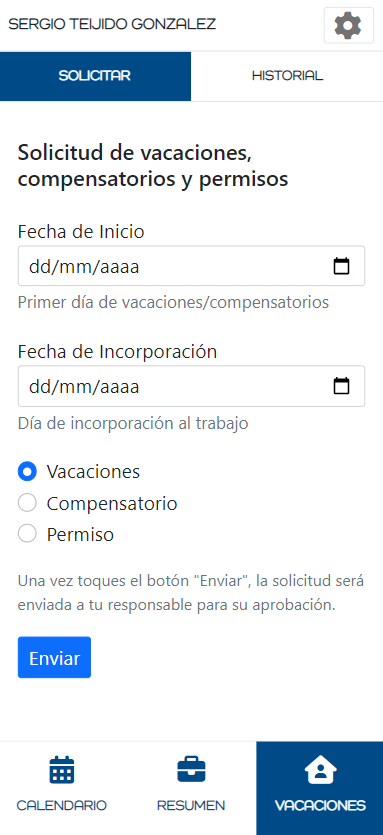
En el apartado "Solicitar" el empleado puede enviar una solicitud de vacaciones. Se debe rellenar la fecha de inicio de las vacaciones y la fecha de incorporación al trabajo.
Importante: La fecha de incorporación al trabajo debe ser el primer día de trabajo después de las vacaciones.
Cuando se pincha en "Enviar" la solicitud se envía por correo electrónico al responsable del empleado, quien deberá aprobar o denegar dicha solicitud.
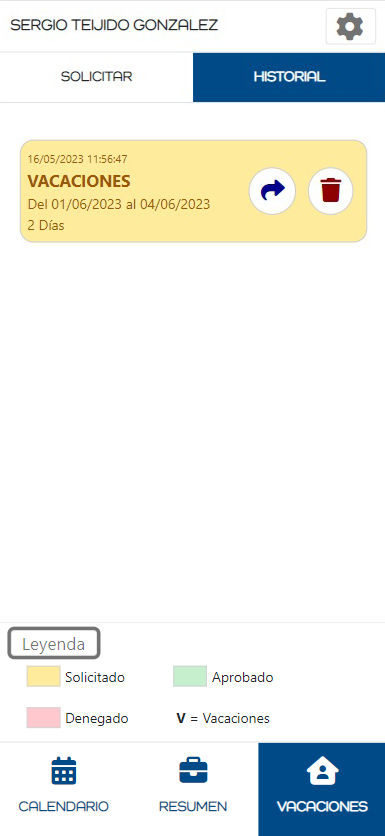
En el apartado "Historial", el empleado puede consultar el estado de sus solicitudes. Se ordenan cronológicamente, siendo la primera la más reciente. El color de la solicitud indica el estado de la misma: amarillo indica que la solicitud está pendiente de aprobación, verde indica que está aprobada y rojo indica que está denegada.
Cuando la solicitud se encuentra en estado pendiente de aprobación (color amarillo) se muestran dos botones: el primero con el icono de una flecha de color azul permite al empleado reenviar la solicitud al responsable. Al responsable le llegará entonces un nuevo correo electrónico avisandole de que tiene la solicitud pendiente de aprobación. El segundo botón con forma de papelera roja permite al empleado eliminar una solicitud, de forma que ya no será posible aprobarla. Las solicitudes eliminadas no se pueden recuperar.
Cuando una solicitud es aprobada por el responsable, los días solicitados se marcan automáticamente en el calendario del empleado. El departamento de RRHH recibirá una notificación avisándoles de dicha aprobación.
Consultas
El área de consultas está pensada para que el empleado pueda enviar sus preguntas e incidencias al Departamento RRHH de una forma fácil y rápida. El Departamento de RRHH realiza una gestión metódica y ordenada de todas las consultas que reciben.
Listado de consultas
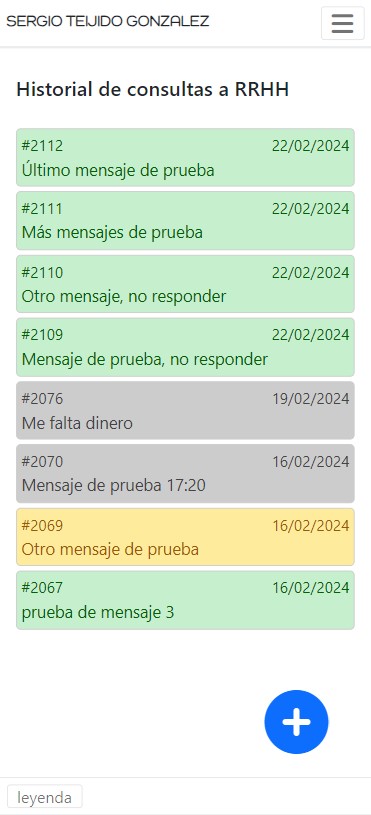
La primera pantalla que se carga al entrar en el área de consultas muestra todas las consultas enviadas por el empleado. Un código de colores muestra el estado de la consulta de la siguiente manera:
Verde: La consulta se encuentra en curso. Aún no ha sido resuelta por el Departamento de RRHH.
Amarillo: La consulta se encuentra en espera. En este caso, el Departamento de RRHH ha contestado solicitando más información al empleado y el caso se encuentra a la espera de que el empleado responda nuevamente.
Gris: La consulta se encuentra resuelta. El Departamento de RRHH ya ha dado una respuesta definitiva y considera el caso resuelto. El empleado todavía puede responder si no está conforme con la resolución. En caso de que el empleado responda la consulta se vuelve a verde.
Negro: La consulta se encuentra cerrada. Si han pasado 7 dias desde la resolución, la consulta pasa automáticamente a un estado "cerrada" donde ya no es posible responder más veces.
Crear una nueva consulta
En la parte inferior derecha de la pantalla anterior encontraremos un botón azul con el símbolo "+" que nos permitirá registrar una nueva consulta a RRHH. El botón nos abrirá un formulario donde sólo tendremos que rellenar el título de la consulta (de forma breve y concisa) y la descripción. En la descripción podemos hacer un comentario mas detallado del caso.
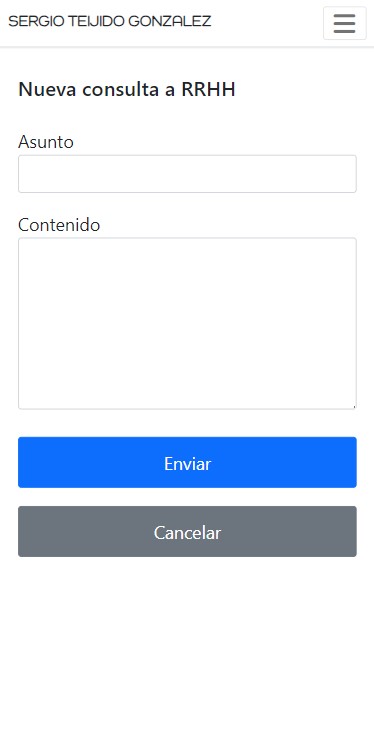
Siempre que se envíe una consulta nueva el empleado recibirá una notificación en su correo eléctrónico. A cada consulta se le asigna un número que se informa al empleado a traves de esta notificación, que confirma que la consulta ha sido recibida correctamente por el Departamento RRHH. La dirección de correo a la que se envían las notificaciones es la personal del empleado, la misma en la que se entregan mensualmente los documentos de nómina.
Mostrar consulta
Podemos tocar encima de cualquier consulta y se nos expande el historial del caso, donde podemos ver todas las respuestas y el historial completo de la conversación.
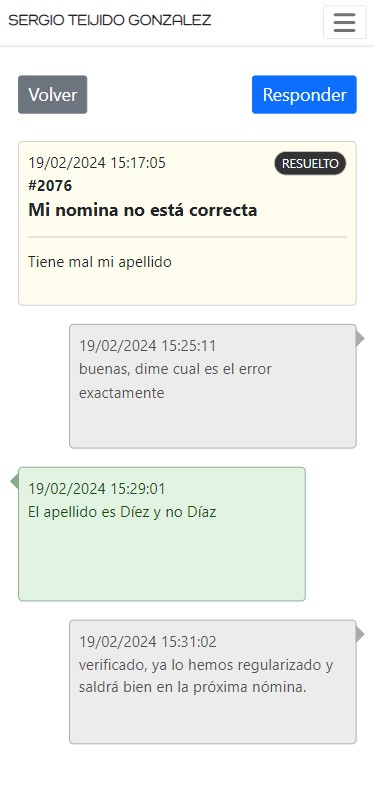
Cada vez que se registre una nueva respuesta a una consulta el empleado recibirá una notificación por correo electrónico.
Responder consulta
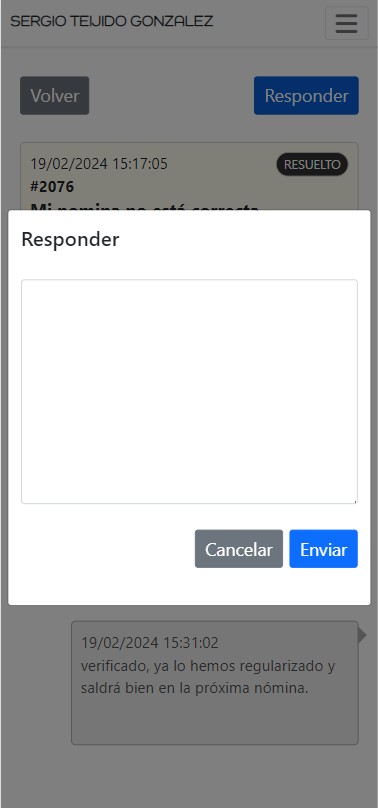
Dentro de una determinada consulta encontraremos el botón "Responder" en la parte superior derecha. Pinchando en ese botón se nos abrirá un nuevo formulario para enviar una respuesta al caso.
Telefichaje
Los empleados con permiso para telefichaje podrán realizar el fichaje diario a través de la aplicación. En este caso, el empleado verá la opción de telefichaje en la pantalla de inicio.
Importante: El acceso al telefichaje requiere la activación de los permisos oportunos. Contacte con el departamento de RRHH si estando autorizado para fichaje remoto no le apareciera el menú indicado.
Pantalla de fichaje
La siguiente imagen muestra la pantalla de telefichaje:
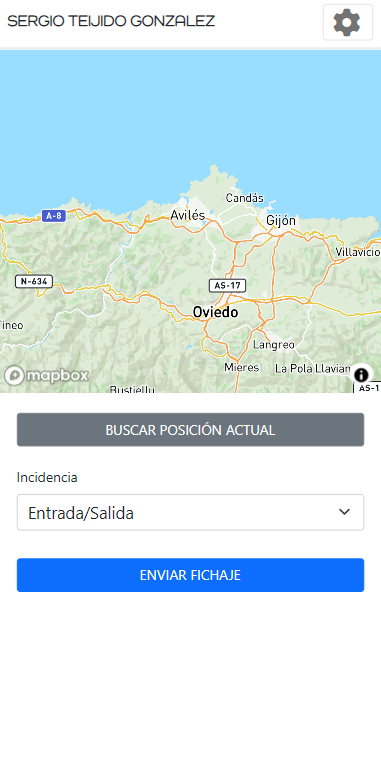
BUSCAR POSICIÓN ACTUAL. Con este botón se actualiza la posición del usuario. Es obligatorio actualizar siempre la posición antes de realizar el fichaje, de lo contrario el sistema no dejará registrar el fichaje.
INCIDENCIA. Son las mismas incidencias que encontraremos en el dispositivo de fichaje presencial de la oficina. Al igual que en éste, la “Entrada/Salida” es la incidencia predeterminada.
ENVIAR FICHAJE. Este botón registra el fichaje en la base de datos.